Wednesday, December 13, 2017

Windows 8,8.1,10 All Versions Activator


Build using help of MSGuides.com bat file(batch file) 

Double click වලින් activate වුනේ නැත්නම් Right click කරලා  Run as administrator දීලා බලන්න. 


Internet connect වෙලා තියෙන්න ඕන. 
successfully msg එක ආවම Restart කරලා බලන්න 

සැ.යු:- මෙම Activator දෙකම මම විසින් සාදන ලද Activator දෙකකි එම නිසා Activator භාවිතා කර successfully වුවහොත් අදාල Windows Versions එක සමග වැඩ කරාද නැද්ද යන්න මෙම thread එකේම comment  එකක් පල කරන්න. දියුණු කිරීම සදහා මට එය වැදගත් වේවි. 


Windows-10 Professional මෙමගින් සාර්තකව Activate කරන ලදී.😉😉😉

Friday, December 8, 2017

අපිම Shutdown,Restart,Hibernate බටන් හදාගමු.


මේක batch file වලින් හදන්නේ. මේ  ටික වැඩකරන්නේ Windows 7,8,10 වලට XP වලට නම් shutdown.exe -s -t 00 දාන්න ඕන. මේක .bat file format වලින්  .exe file format  එක්ක කරන හැටි මන් කලින් ලිපියක දැන්ම bat programme එකක් exe file එකක් කරගන්න හැටි. exe කරනවනම් අපිට කැමති icon එකක් දාගන්න පුලුවන්.

අදාල  Button එකට අදාල code එක notpad එකකට copy කරගන්න. save as
ගිහින් කැමති නමක් දාලා .bat  file format එකෙන් save කරන්න (save as type එක All files දෙන්න )
මටනම් මේක හදාගද්දි ජොලියට හැදුවේ ඒත් ගොඩක් ප්‍රයෝජනවත් වුනා මොකද ඩෙස්ක්ටොප් එකේ තිබුන නිසා pc එක හිරවෙලා touch pad වැඩ නැති වුනාම keyboard එකෙන් button එක enter කලාම.......

Shutdown Button 

@echo off
title Shutdown Button
color c
echo ............. Your Pc Will Shutdown .............
ping localhost -n 3 >nul
shutdown.exe /s /t 00

Restart Button

@echo off
title Restart Button
color c
echo ............. Your Pc Will Restart .............
ping localhost -n 3 >nul
shutdown.exe /r /t 00

Hibernate Button

@echo off
title Hibernate Button
color c
echo ............. Your Pc Will Hibernate .............
ping localhost -n 3 >nul
shutdown.exe /h

Tuesday, March 28, 2017

........Arduino lesson 02 sinhala ..........


මම අද ඔයලට කියල දෙන්නෙ Arduino Uno Board එකෙ තියන උපාංග ගැන. දැනගෙන ඉන්න එක ඉස්සරහට වටිනවා
[Image: 2qa8sue.jpg]
01-Dc input,
මේකෙන් කරන්නෙ Arduino Board එකට විදුලිය සම්බන්ධ කරගැනීමයි. ඒ කියන්නෙ අපි Arduino Board එක මොකක් හරි ප්‍රොජෙක්ට් එකකට use කරනවනම් (හිතන්නකො අපි remote car එකක් හදනව කියල ).එකට අවශ්‍ය පවර් එක දෙන්නෙ මෙකෙන්.අපිට මෙම jack එකට 7-12v Dc කරන්ට් එකක් දෙන්න පුලුවන්.. මේ jack එකට 7-12v Dc කරන්ට් එකම දෙන්න අවශ්‍ය නැහැ 6-20v පරාසය තමයි දෙන්න පුලුවන් ඒත් අඩු curent එකක් දෙන එක Board එකට හොදයි

02 Usb port ,
මෙකෙන් තමා අපි Arduino Board එකට අපි ලියන ප්‍රොග්‍රම් එක pc eke ඉදලා සම්බන්ධ කරන්නේ. ඒකට uab cable එකක් තියනවා .මේකෙන් අපිට Arduino Board එකට විදුලිය දෙන්නටත් පුලුවන් . තව Vin pin එකෙනුත් විදුලිය දෙන්න පුලුවන් ඒත් ඒක 5v regulater හරහා නොයන නිසා එතනට 5v දෙන්න ඕන වැඩියෙන් දෙන්න බැහැ Vin pin එකෙන් 5v ගන්න පාවිච්චි කරන්න පුලුවන්

03 Reseteble fuse
Fuse කියන එකනම් ඔයල දන්නවනෙ.(වැඩි වොල්ට් එකක් අවොත් fuse එක දැවෙනවා ).නමුත් මෙම fuse එක එහෙම නෙවෙ. මේකෙදී fuse එක අක්‍රීය වෙනව .නමුත් එක තවකාලිකව .මෙ බොර්ඩ් එකට වොල්ට් සපයුම නවතා දාමා නවත connect කරපුවම බොර්ඩ් එක නවත වැඩ .

04 5v regulater
මෙකෙන් කරන්නේ අපි දෙන 7-12v curent එක 05v වලට convert කරල අපේ microchip එකට දෙන එක

05 Atmega microcontroler

මෙක තම Arduino Board එකෙ ප්‍රධාන කොටස .අපි ලියන ප්‍රොග්‍රම් ගබඩාවන්නෙ සහ පාලනය කරන්නේ මෙකෙන්.(හරියට pc eke ප්‍රොසෙසෙර් වගෙ) මෙම microchip එකේ ධාරිතාව මත තමා අපි Uno,Mega,Promini(3.3v,5v කියලා 2ක් තියෙනවා ),Nano කියල බොර්ඩ් වර්ග හදුන්වන්නෙ.

06 Reset switch
මෙකෙන් බොර්ඩ් එක Reset කිරිම කරන්නේ . මේකෙන් මේකෙන් company එකෙන් ආපු blink programme එකට ආයි වැටෙනවා.

07 16MHz 16 crystal
මේක microchip එකෙ clock එක සම්බන්ධව ක්‍රියකරන්නේ .

08 3.3v regulater
3.3v convert කරල දෙනවා

09 pins වර්ග
[Image: k0t737.jpg]


ඉහල තියන pin ටිකට අපි කියන්නෙ Digital pin කියලා .ඒවා 0-13 දක්වා 14ක් තියෙනවා . 0 හා 1 කියන pin දෙක විශේශ කාර්යයන් කරන්න පාවිච්චි කරන්නෙ.බොර්ඩ් අතර සම්බන්ධ කරගන්න .එක ඉදිරියට බලමු


[Image: 21no3uw.jpg]
පහල තියන pin වලට කියන්නෙ Analog pin කියලා .ඒවා 0-5 දක්වා 6ක් තියනවා. අපි එවට analog device හයි කරනවා .එව ගැනත් ඉස්සරහට කතා කරනවා.
අයෙ පහල තවත් pin වගයක් තියනව
Gnd - මෙක තමා (-)අග්‍රය .ඉහල pin සෙට් එකෙත් එකක් තියනව(.Gndx2)
vin - අපිට මෙකෙන් Arduino Board එකට curent එක දෙන්න පුලුවන් හැබැයි 5v
Reset - Reset switch එකට සමානයි
5v - 5v (+) අග්‍රය
3.3v - 3.3v (+) අග්‍රය

........Arduino lesson 03.......... එකෙන් හම්බවෙමු....... පෝස්ටුව කොපියක් එඩිට් කිරීම මගිනි.

.......Arduino lesson 01 sinhala..........


[Image: fdt6p4.jpg]
Arduino ගැන එයාලගෙම වෙබ් අඩවියේ සඳහන් වෙන්නේ මෙහෙමයි,

"Arduino is an open-source prototyping platform based on easy-to-use hardware and software."

Arduino උපත ලබන්නේ 2005 දී ඉතාලියේ "Ivrea Interaction Design Institute" හිදීයි. මෙහිදී මොවුන්ගේ ප්‍රධාන අරමුණ වනුයේ electronics හෝ programming පිළිබඳව දැනුමක් නොමැති සිසුන් සඳහා, විවිධ වු පරේෂණ කිරීමට හැකි පහසු platform එකක් සකස් කර දීමයි. අපි අතරත් මේ වගේ අය බොහෝ ඉන්න නිසා අපිටත් මේ තාක්ෂණය එකසේ වැදගත්. Arduino වල හදවත වන්නේ micro controller එකක් සහිත board එකකි.

මේ තියෙන්නේ Arduino Uno කියන board එක අපි වැඩිපුරම භාවිත කරන වර්ගය තමා මේ.....

[Image: A000066-Arduino-Uno-TH-1front.jpg]
[Image: 14vo5co.jpg]

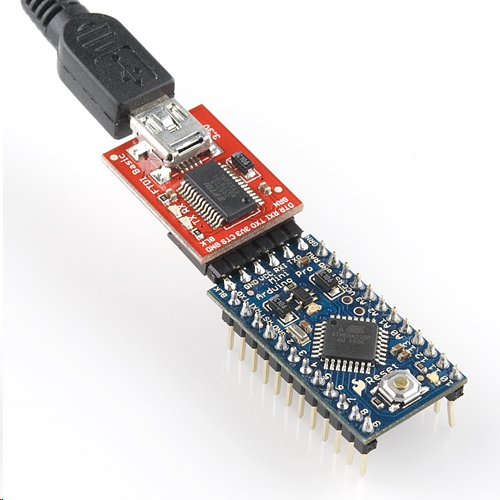
මේ තියෙන්නේ Arduino පවුලේ කුඩාම එක්කෙනෙක් Arduino pro mini කියන board එක, මේ Board එක අපිට කෙලින්ම programming කරන්න බැහැ . ඒ ගැන පස්සේ කියන්නම්....

[Image: 51eec92ece395ffc4b000000.png]
[Image: yhst-27389313707334_2252_119224678]

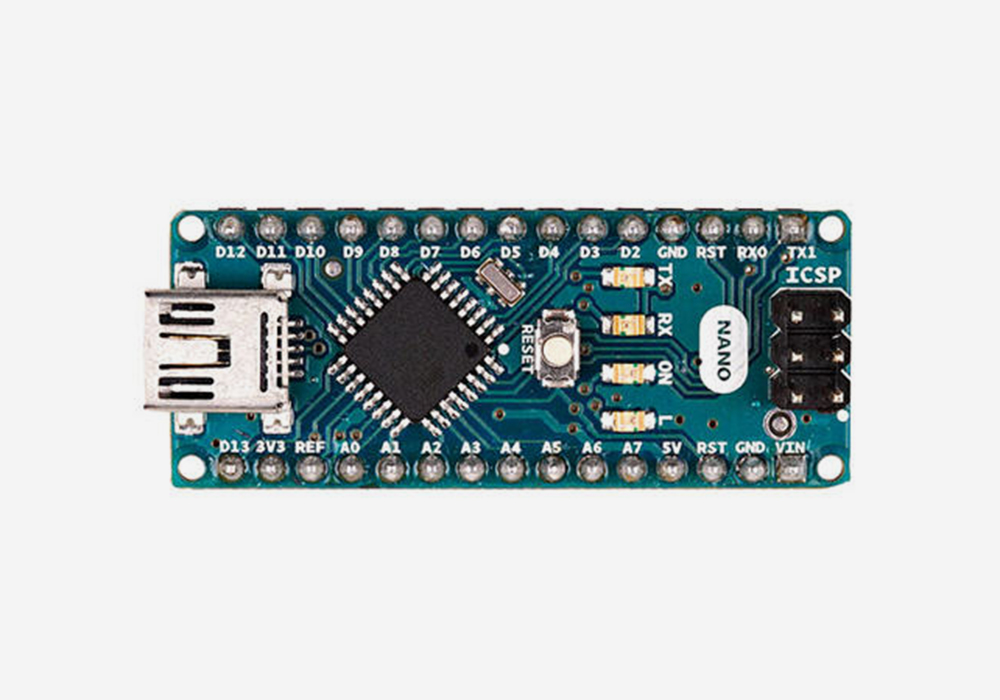
මේ තියෙන්නේ Arduino පවුලේ තවත් කුඩාම එක්කෙනෙක් Arduino nano කියන board එක, මේ Board එක අපිට කෙලින්ම programming කරන්න පුලුවන්.....

[Image: Nano.jpg]
[Image: Nano.jpg]

මේ තියෙන්නේ Arduino mega කියන board එක

[Image: arduinomega2560_r2_front.jpg]
[Image: Arduino-Mega-2560-recursos.jpg]

මේ ඔක්කෝම Board වලින් වෙන්නේ එකම කාර්ය ඒත් pin ගනන් වෙනස් ඒ ඒ Board එකට

Arduino වල සුවිශේෂීත්වය තමයි අපිට ඔවුන්ගේ හැම Board එකකම පරිපථ සටහන් ලබා ගැනීමට හැකි වීම. ඒ කියන්නේ මේ Board එක Open Source platform එකක්. එම නිසා මෙම තාක්ෂණය අපිට අවශ්‍ය සේ භාවිතා කළ හැකියි. මේ නිසාම විවිධ ආයතන විසින් Aduino board අලුත් විදියට සාදා විකුණනු ලබනවා. Original Arduino board එකක් හා සංසන්ඳනය කිරීමේදී මේ අනුකරණ පරිපථ ඉතා පහසු මිලකට ලබා ගැනීමේ හැකියාව තිබෙනවා. ඒකත් අපි රටේ මේ තාක්ෂණය ඉක්මනින් ප්‍රචලිත වීමට හේතුවක්. අපිට උනත් මේ Board එකක් හදාගන්න පුලුවන් ඒත් පටන් ගන්න නවකයෙක්ට Arduino Uno කියන board එක තමයි හරි යන්නේ .

Arduino වලින් ප්‍රයෝජනයක් ගන්න මේ board එක විතරක් තිබිල මදි. මේ board වලට වවිධ වූ සංවේදක(Sensors) වලින් දත්ත ලබා ගැනීමේ හැකියාව තිබෙනව. එම ලබාගත් දත්ත අනුව තවත් යම් යම් උපකරණ සඳහා දත්ත ලබා දීම හෝ යම් කිසි කාර්යයක් කිරීමේ හැකියාව මේවා සතුයි.

Pc එකක් Arduino IDE එක සහ ඊට අදාල Drivers ඇතුලත් කරගන්න ඕන
Arduino uno board එක නවකයෙකුට Ali express(ලාබයි ),Ebay වගේ site වලත් ලංකාවෙත්( duino.lk වගේ ) හොයගන්න තියෙනවා
Usb cable මේක නම් Arduino board එක සමඟ හම්බවෙනවා .නැත්නම් ඔයාලා එකක් හොයාගන්න ඕන .
[Image: 2s1nm8o.jpg]
........Arduino lesson 02.......... එකෙන් හම්බවෙමු....... පෝස්ටුව කොපියක් එඩිට් කිරීම මගිනි.

Tuesday, January 31, 2017

Mobile Power Bank එකක් අපිම හදාගමු.


Power Bank එකක් හදාගන්න ක්‍රම ගොඩක් තියෙනවා. මූලික දේවල් වල හැටියට Mobile Phone එකක් Charge කරගන්න 5V ඕන වෙනවා. ඒක නිසා අපි Power Bank එක කොහොම හැදුවත් 7805 Regulator IC එක ඕන. ඇත්තටම ඒ Regulator IC එකෙන් වෙන්නේ 5V වඩා වැඩි Voltage එකක් 5V output කරන එක පල්ලෙහා දාලා ඇති wire පාස්සගන්න ඕන විදිය Smooth current එකක් ගන්න පල්ලෙහා තියෙන විදියට පොඩි Capasitors 2ක් දාගන්න ඕන. 12V  වලටනම් Regulator IC එකට Heatzink එකක් දාන්න තරම් දෙයක් නෑ IC එක එච්චර රත් වෙන්නේ නෑ. මේ Regulator IC එකට 35V වගේ Max Voltage එකක් දෙන්න පුලුවන්. 79## වල මේකේ Commen අග්‍රයේ + - මාරුයි{ 78## (-) ,79## (+) }. මාතෘකාවෙන් පිට පනින්න ඕන නෑනේ.


1 ක්‍රමය (NOT Rechargerble )

මේ ක්‍රමයට අවශ්‍ය වෙන්නේ 7805 Regulator IC , Mobile Phone Charger Cable (මැදින් කපන්න ඕන ඒක නිසා Data Cable එකක්ම වෙන්න ඕන නෑ.), 9V Battary හරි 5V<Battary (NOT Rechargerble ) , 9V Battary connect  එකක්.


පින්තූරයේ තියෙන විදියට  7805 Regulator IC එක හදාගන්න ඕන. 9V Battary connect  එකේ  (+) හා (-)  7805 Regulator IC එකට හරියට පාස්ස ගන්න. Regulator IC එකෙන් output wires Charger Cable එකට  (Phone එකට වදින පැත්තේ Cable කෑල්ල) පාස්ස ගන්න. දැන් ඉතින් Phone එකට plug කරලා බලන්න Charger වෙනවනම් වඩේ හරි. නැත්නම් ආයිත් check කරලා බලන්න. හොඳ නිමාවක් ගන්න මොකක් හරි casing එකක් ඇතුලට Regulator IC එකයි Battary එකයි දාගන්න නැත්නම් Battary connect  එක උඩටම IC එක selootape වලින් අලවගන්න. Battary එක බැස්සම ආයි එකක් දාගන්න තියෙන්නේ.

2 ක්‍රමය (Rechargerble )

මේ ක්‍රමයට අවශ්‍ය වෙන්නේ 7805 Regulator IC , Mobile Phone Charger Cable (මැදින් කපන්න ඕන ඒක නිසා Data Cable එකක්ම වෙන්න ඕන නෑ.), 5V<Battary (Rechargerble )


පින්තූරයේ තියෙන විදියට  7805 Regulator IC එක හදාගන්න ඕන. Battary set  එකේ  (+) හා (-)  7805 Regulator IC එකට හරියට පාස්ස ගන්න. Regulator IC එකෙන් input wires Charger Cable එකට  (Charger එකට වදින පැත්තේ Cable කෑල්ල) පාස්ස ගන්න. Regulator IC එකෙන් output wires Charger Cable එකට  (Phone එකට වදින පැත්තේ Cable කෑල්ල) පාස්ස ගන්න. දැන් ඉතින් Phone එකට plug කරලා බලන්න Charger වෙනවනම් වඩේ හරි. නැත්නම් ආයිත් check කරලා බලන්න. හොඳ නිමාවක් ගන්න මොකක් හරි casing එකක් ඇතුලට Regulator IC එකයි Battary එකයි දාගන්න නැත්නම් Battary connect  එක උඩටම IC එක selootape වලින් අලවගන්න. Power Bank එකේ තියෙන වගේ Rechargerble Battary ඕනනම් පරණ Laptop Battary එකකින් ගන්න පුලුවන්. නැත්නම් වෙන Rechargerble Battary  වුනත් අවුලක් නෑ. ඉලෙක්ට්‍රොනික් බඩු කඩේකින්  අරගන්න.  Battary වල mA(මිලි ඇම්පියර්) වලින් තමයි full charge එකකින් charge කරන්න පුලුවන් වාර ගාන තීරනය වෙන්නේ ඒක නිසා 5v වලට වඩා වැඩි වෙන්න(Battary 2ක 2) සමාන්තරව දාගන්න mA ගාන වැඩි වෙන්න.


Monday, December 26, 2016

Dead වෙච්ච Laptop බැටරිය හාදාගන්න කැමතිද?


මුලින්ම බොරු කියන්න ඕන නෑනේ. සමහර බැටරිනම් හදාගන්න බෑ එකේක හේතු නිසා circuit එක වැඩකරන්නේ නැත්නම්, ගැලපෙන battary replacement නැත්නම්,....... ඒත් අලුත් Laptop බැටරියක් කීයක් වෙනවද? Try කරලා බැලුවට පාඩුවෙනවද? පොඩ්ඩක් හරි හදාගන්න පුලුවන්නම්.

මේ වඩේට Voltmeter එකක් ඕන. මුලින්ම බැටරිය Laptop එකෙන් පන්නගන්න. ඊට පස්සේ පරිසමින් පල්ලෙහා රූපේ පේන විදියට බැටරිය වෙන් කරගන්න casing එක පොඩ්ඩක් Damage උනාට අවුලක් නෑ. ඒත් ආයිමත් සෙට් කරලා Laptop එකට දාද්දි පොඩ්ඩක් අමාරු වෙයි. ඒක නිසා පුලුවන් තරම් Damage  නොවී ගලවගන්න. Mobile Power Bank  වලත් තියෙන්නේ මේ බැටරි ගොඩක් දුරට ඒවත් මේ විදියට හදාගන්න පුලුවන්. දැන් බැටරි ටික ගලවගන්න. පාස්සල තියෙන නිසා එකපාර ගලවන්න යන්න එපා. Damage battary තියෙද බලන්න. battary 2 ක 2ක Parellel තියෙන්නේ. මගේනම් Damage battary තිබුනා ඒකට ගොඩක් හේතුව දාඩිය පෙරන් උකුල උඩ Laptop එක තියන් ඉදපු එක. හොද Laptop වලනම් දාඩිය ඇතුලට යන්නේ නැතුව ඇති අනික ඒ battary සවුත්තු වෙනොත් අඩුයි. battary වල voltage එක Voltmeter එකෙන් මැනගන්න. battary 2 ක 2ක Parellel තියෙන නිසා 2 ක 2ක voltage මැනගන්න. battary voltage එක 3.6v වලට වඩා වැඩිවෙන්න ඕන. 2 ක 2ක voltage මැනගත්තනම් battary වෙන්කරගෙන තනි තනියෙන් චෙක් කරගන්න කියන්න දෙයක් නෑනේ තේරෙනොනේ. කොහොමහරි තනි තනි battary voltage එක 3.6v වලට වඩා වැඩිවෙන්න ඕන. ඔක්කොම battary අලුතෙන් දාන්න පුලුවන්නම් වඩා හොදයි.Damage battary තියෙනම් ගලවලා අයින් කරන්න. battary voltage එක 3.6v වලට වඩා වැඩිවෙන්න ඕන කිව්වට ඒක වෙනස්. වැඩිම battary voltage එක බලාගන්න ඒ ආසන්න අගයක් තියෙනම් වඩා හොදයි. 

දැන් ඉතින් කරන්න තියෙන්නේ battary ඔක්කොම හරි වැඩක්නැති ටික හරි replace කරන එක. battary replace කරද්දි තියෙන battary එක ඉලෙක්ට්‍රොනික් බඩු කඩේකට අරන් ගිහින් ගන්න. ඒ වර්ගෙම ඒ battary voltage එකනම් හොදයිනේ. මට එක battary එකකට ගියේ Rs 3## ගානක් ඊට වඩා අඩු ඇති වෙන පලාත් වල. ආයි ධන(+) ඝණ(-) හරියට බලලා battary ටික දාගන්න. හොදට battary ටික සෙට් වෙන්න ඕන කලින් පාස්සපුවා ගැලෙව්ව තැන් වලට යකඩ පතුරු රිංගවන්න පුලුවන්නම් හොදයි. එතකොට battary හොදට contact වෙනවා. කොහොමහරි Laptop එක හෙලවෙදිදි battary පනින්නේ  නැත්නම් එච්චරයි. ආයි casing එක හොදට Fit කරලා Laptop එකට දාගන්න එක. අලුත්ම battary Charge කරගන්න දන්නවනේ. full battary බහිනකම් ඉදලා පැය කීපයක් Charge කරගන්න එක (full Charge අමතරව). ඊට පස්සේ Charger එක unplug කරලා Laptop එක Power on කරලා බලන්න. 100% තියෙනම් Discharge වෙන්න වැඩ කරලා battary බහින්න කාලය බලන්න. ඔක්කෝම අලුත් battary නම් අවුලක් නැතුව ඇති. මම නම් battary 2යි අලුතෙන්  දැම්මේ තව battary එකක් තව Laptop battary එකකින් පන්නගත්තා battary පොඩ්ඩක්වත් තිබුනේ  නෑ කලින් දැන් 40% තියෙනවා. හදපු වෙලාවෙම 23% තිබුනේ. Charge කරද්දි unplug කර කර ආයි step by step තමයි 40% වෙනකල් ගත්තේ ඒත් මහමෙරක් වගේ නැත්නම් light ගියාම ඔක්කොම ඉවරයි. අලුත් Laptop battary එකකුත් Rs 7000 ක් විතර වෙනවා මේකෙන් Rs 600 වගේ shape වුනා. try කරලා බලන්න. අවුලක්නම්  Comment කරන්න. post එකේ අඩුපාඩු තියෙනම් කියන්න.


Tuesday, December 6, 2016

Android Boot Animation/Sounds එක වෙනස් කර ගමුද?


ඔන්න මුලින්ම කියන්නම් මේකට Root කරලා තියෙන්න ඕන. Root කරන හැටි කලින් පොස්ට් එකක දැම්මා.Root කරලනම් පල්ලෙහා තියෙනවා වගේ Super user app එක ඇති. Es file manager එක නැත්නම් ඒක Download කරගන්න. ඒකම ඕනෙත් නෑ Root directory වලට යන්න පුලුවන් file manager එකක් තිබුනම ඇති. මුලින්ම file manager එකට Root permission දෙන්න.


ඊට පස්සේ මෙන්න මේ path එකට යන්න. Device > system > media අන්න ඒ folder එකේ තමයි තියෙන්නේ. හොයාගන්න නැත්නම් Device වල ඉදගෙන search පාරක් දාන්න bootanimation හරි poweron හරි.

poweron.mp3 , poweroff.mp3 වලට කැමති mp3 එකක් දාගන්න පුලුවන් ඒත්
bootanimation එකේ වෙලාවට ගැලපෙන්න ඕන. ආ තව එකක් මේ directory එකට Root නැති phone  වලත් යන්න පුලුවන් කැමතිනම් වෙන phone එකක bootanimation , poweron.mp3 , poweroff.mp3 ගන්න පුලුවන් නැත්නම් internet එකෙන් download කරගන්න පුලුවන්.

වැදගත්ම දේ තමයි bootanimation.zip එක ඇතුලේ desc.txt file එකක් ඇති ඒ file එකේ අපිට ඕන bootanimation එකට අදාල screen size එක බලාගන්න පුලුවන්. ඒක මේ වගේ,

320 480 15

320 - පළල
480 - උස
15 - 1s යන frame(photo) ගණන

තව එකක් තමයි bootanimation.zip එකේ folder වල තියෙන photo තමයි Animation වෙන්නේ. bootanimationfactory කියලා Software එකක් තියෙනවා ඒකෙනුත් Animation හදන්න edit කරන්න පුලුවන් ඒකෙන්ම preview එකක් බලන්නත් පුලුවන්.

මුලින් තමන්ගේ phone  එකේ දැනට තියෙන bootanimation එකට අදාල screen size එකට අදාලව bootanimation එකක් හොයාගන්න. සමහර bootanimation.zip වලම poweron.mp3 , poweroff.mp3  තියෙනවා.

phone එකට ගැලපෙන  bootanimation.zip එක හොයාගත්තනම් වඩේ පටන්ගන්න පුලුවන් ඒත් මුලින්ම ආපු bootanimation.zip , poweron.mp3 , poweroff.mp3 ටික චිප් එකට වගේ copy කරගන්න. කෝකටත් හොදයිනේ. දැන් ඉතිං කරන්න තියෙන්නේ තියෙන ඒවා වෙනුවට අලුත් ඒවා replace කරන එක. දැන් ඉතින් restart පාරක් දීලා බලන්න.

media > audio folder එකේ folders වලට අපි කැමති sounds අදාල format(ogg) එකෙන් replace හරි දාගෙන හරි බලන්නකෝ. පොස්ට් එකේ අඩුපාඩු හොඳ නරක කියලා comment එකක් දාන්නකෝ.